
Quản lý cây trang và sitemap toàn hệ thống
Hướng dẫn quản trị sơ đồ cây trang đa tầng, chế độ xem Cây và Bảng trực quan, cơ chế tự động đồng bộ sitemap XML tại HCM-UTE.
Phân hệ Quản lý cây trang giúp Quý Thầy/Cô bao quát toàn bộ cấu trúc các trang web của đơn vị theo mô hình phân cấp nhánh cha – con khoa học và mạch lạc.
Thao tác nhanh (Dành cho Thầy/Cô)
- Quyền cần có: Quản trị viên đơn vị (Unit Admin).
- Đường dẫn nhanh: Menu trái
Website→ chọnTrang. - 2 chế độ xem linh hoạt:
- Chế độ Cây (Tree View): Xem sơ đồ dạng cây phân nhánh cha – con. Thích hợp nhất khi cần theo dõi tổng thể cấu trúc website.
- Chế độ Bảng (Table View): Hiển thị danh sách phẳng để dễ tìm kiếm, lọc theo ngày tạo hoặc trạng thái xuất bản.
- Sitemap XML tự động: Hệ thống tự động cập nhật sơ đồ trang web (
/sitemap.xml) lên Google mỗi khi Thầy/Cô xuất bản trang mới, Thầy/Cô không cần can thiệp kỹ thuật.
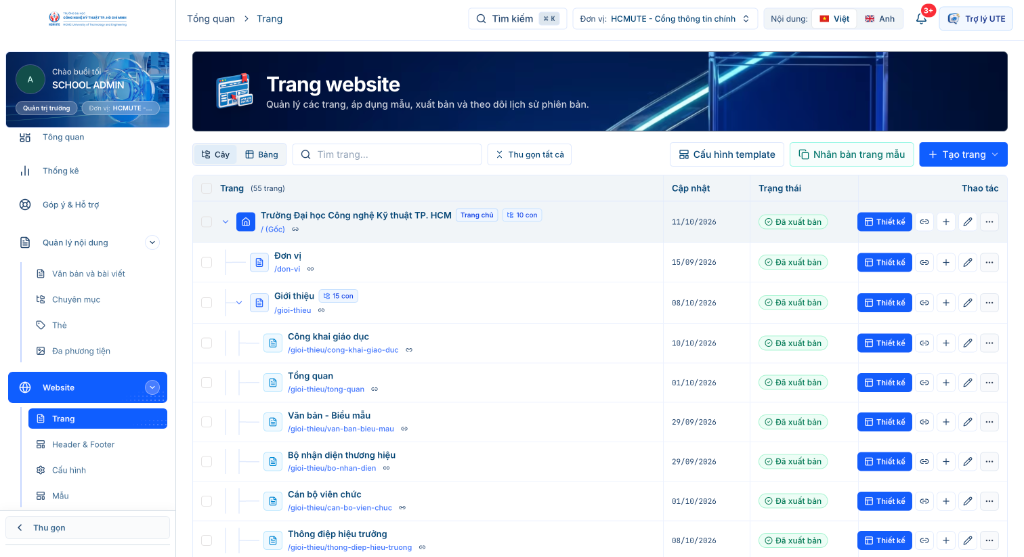
Tác vụ 1: Thêm trang con trực thuộc trang cha
Mục đích
Xây dựng cấu trúc phân tầng hợp lý cho website đơn vị (ví dụ: trong mục lớn Giới thiệu có các trang con như Tổng quan, Cơ cấu tổ chức, Bộ nhận diện thương hiệu).
Các bước thực hiện
- Tại menu bên trái, Thầy/Cô chọn Website → chọn Trang.
- Đảm bảo đang chọn nút Cây ở thanh công cụ phía trên.
- Tìm đến dòng của trang cha, rê chuột sang cuối dòng và bấm nút dấu cộng + (Thêm trang con).
- Điền thông tin trang mới:
- Tiêu đề (*): Tên trang con (ví dụ: Quy chế đào tạo).
- Đường dẫn / Slug (*): Nhập chữ không dấu (ví dụ:
quy-che-dao-tao). Hệ thống sẽ tự động ghép thành đường dẫn chuẩn:/dao-tao/quy-che-dao-tao.
- Bấm nút Tạo trang.
Kết quả
Trang con mới được khởi tạo và hiển thị thụt lề ngay bên dưới trang cha trong sơ đồ cây.
Lưu ý nếu có
- Cấu trúc cây trang chỉ nên phân cấp sâu từ 2 đến 3 tầng để người đọc trên điện thoại không phải bấm mở quá nhiều bước.
Tác vụ 2: Lấy liên kết trang web nhanh để chia sẻ hoặc gắn Menu
Mục đích
Lấy đường dẫn URL chính thức của một trang bất kỳ để gửi cho đối tác, sinh viên hoặc gắn vào nút bấm trên thanh Menu.
Các bước thực hiện
- Trên màn hình danh sách cây trang, tìm đến trang cần lấy địa chỉ.
- Bấm vào biểu tượng Sao chép link (Copy Link) ở thanh công cụ của dòng đó.
- Dán (
Ctrl + V) vào nội dung thông báo, email hoặc ô cấu hình liên kết của thanh Menu.
Kết quả
Địa chỉ liên kết chuẩn xác của trang được lưu ngay vào bộ nhớ máy tính để Thầy/Cô sử dụng.
Lưu ý nếu có
- Hãy đảm bảo trang đó đang ở trạng thái màu xanh lá Đã xuất bản. Nếu trang vẫn là Bản nháp, người đọc bên ngoài bấm vào sẽ không xem được nội dung.
⚠️ Các tình huống thường gặp và cách xử lý
Tình huống 1: Tại sao tạo trang con xong nhưng người đọc vào trang cha không thấy đường dẫn đến trang con?
- Cách xử lý: Trang cha và trang con là hai trang web độc lập. Sau khi tạo trang con, Thầy/Cô hãy mở trình Thiết kế của trang cha để thêm một nút bấm hoặc thẻ liên kết dẫn đến trang con đó nhé.
Tình huống 2: Sitemap XML của website có tự động cập nhật khi đổi tên trang không?
- Cách hiểu đúng: Có. Hệ thống tự động làm mới tệp
sitemap.xmlsau mỗi lần Thầy/Cô bấm Xuất bản hoặc Cập nhật trang, giúp công cụ tìm kiếm Google luôn nhận diện đúng đường dẫn mới nhất.
Bài hướng dẫn này có giúp Thầy/Cô hoàn thành công việc không?
Ý kiến phản hồi giúp Ban Quản trị hoàn thiện tài liệu phục vụ Thầy/Cô tốt hơn.
Lịch sử phiên bản và khôi phục trang theo bản dựng cụ thể
Hướng dẫn tra cứu các mốc chỉnh sửa, so sánh thuộc tính, xem trước bản dựng và khôi phục trang an toàn tại HCM-UTE.
Luồng B – Đăng bài viết và quản lý nội dung
Hướng dẫn đăng tin tức, quản lý tệp đính kèm, sử dụng thanh nhắc tác vụ và xuất bản nội dung chuẩn hóa tại HCM-UTE.