
Kênh góp ý và hỗ trợ trực tuyến (Tickets)
Hướng dẫn sử dụng phân hệ Góp ý & Hỗ trợ trực tuyến do Ban Quản trị Trường HCM-UTE tiếp nhận và xử lý sự cố.
Khi gặp sự cố kỹ thuật hoặc muốn đề xuất cải tiến tính năng mới cho website, Quý Thầy/Cô có thể gửi phiếu yêu cầu hỗ trợ trực tuyến (Ticket) đến Ban Quản trị Cổng thông tin Nhà trường (School Admin / AD).
Thao tác nhanh (Dành cho Thầy/Cô)
- Đường dẫn nhanh: Menu trái chọn Góp ý & Hỗ trợ → bấm + Gửi yêu cầu mới.
- 3 bước gửi ticket:
- Nhập Tiêu đề ngắn gọn (ví dụ: Cần hỗ trợ gắn liên kết cổng đăng ký thi tốt nghiệp).
- Mô tả chi tiết vấn đề và đính kèm Ảnh chụp màn hình lỗi (nếu có).
- Chọn danh mục (Kỹ thuật, Phân quyền, Nội dung...) và bấm Gửi yêu cầu.
- Thời gian phản hồi: Đội ngũ kỹ thuật Nhà trường sẽ tiếp nhận và phản hồi giải pháp trong vòng 24 giờ làm việc.
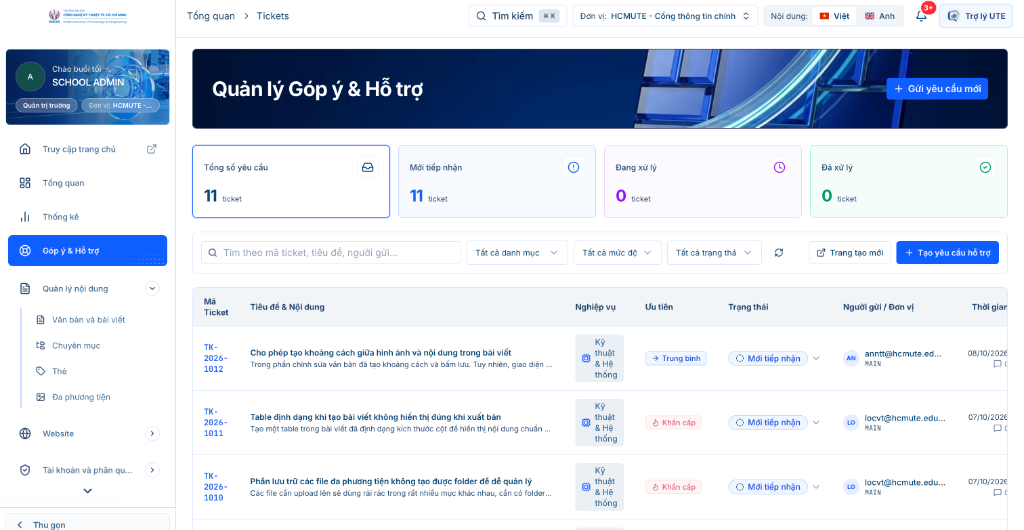
Tác vụ 1: Gửi phiếu yêu cầu hỗ trợ mới (Ticket)
Mục đích
Báo cáo lỗi phần mềm, đề xuất cấp thêm quyền tài khoản hoặc nhờ Ban Quản trị Trường hướng dẫn xử lý các vướng mắc phức tạp.
Các bước thực hiện
- Tại menu điều hướng bên trái, Thầy/Cô bấm chọn Góp ý & Hỗ trợ.
- Bấm nút màu xanh + Gửi yêu cầu mới (hoặc + Tạo yêu cầu hỗ trợ).
- Hoàn tất biểu mẫu yêu cầu:
- Tiêu đề (*): Tóm tắt nội dung cần giúp đỡ (ví dụ: Lỗi hiển thị ảnh banner trên trang chủ Khoa Cơ khí).
- Nội dung chi tiết (*): Mô tả các bước Thầy/Cô đã thao tác và dán đường link trang web đang gặp sự cố.
- Tải ảnh chụp màn hình: Bấm nút đính kèm ảnh để gửi hình chụp thông báo lỗi trên máy tính. Việc có ảnh chụp màn hình giúp kỹ thuật viên xử lý nhanh hơn rất nhiều.
- Danh mục: Chọn nhóm phù hợp (Kỹ thuật & Hệ thống, Phân quyền tài khoản, Nội dung biên tập hoặc Đề xuất tính năng mới).
- Mức độ ưu tiên: Chọn mức Bình thường, hoặc chọn Khẩn cấp nếu website bị gián đoạn hoạt động trước sự kiện lớn.
- Bấm nút Gửi yêu cầu.
Kết quả
Hệ thống cấp ngay một mã số phiếu độc lập (ví dụ: TK-2026-1012) và gửi phiếu trực tiếp đến hàng đợi xử lý của kỹ thuật viên Trường.
Lưu ý nếu có
- Hệ thống tự động ghi nhận họ tên, email
@hcmute.edu.vnvà tên đơn vị của Thầy/Cô nên Thầy/Cô không cần nhập lại thông tin cá nhân.
Tác vụ 2: Theo dõi tiến độ và nhận phản hồi từ kỹ thuật viên
Mục đích
Xem kỹ thuật viên đã tiếp nhận yêu cầu chưa, đọc hướng dẫn giải quyết và xác nhận đóng phiếu hỗ trợ.
Các bước thực hiện
- Khi kỹ thuật viên trả lời, hệ thống sẽ phát tín hiệu qua biểu tượng chiếc Chuông thông báo ở góc trên màn hình và gửi email thông báo.
- Thầy/Cô vào menu Góp ý & Hỗ trợ, bấm vào mã phiếu yêu cầu để đọc nội dung giải đáp.
- Nếu vấn đề đã được giải quyết xong xuôi: Thầy/Cô bấm nút Đóng yêu cầu (Hoàn tất).
- Nếu vẫn còn vướng mắc: Thầy/Cô gõ thêm phản hồi vào ô trao đổi ở cuối trang và bấm Gửi phản hồi.
Kết quả
Quá trình hỗ trợ diễn ra minh bạch, lịch sử trao đổi được lưu lại đầy đủ để Thầy/Cô dễ dàng tra cứu lại khi cần.
⚠️ Các tình huống thường gặp và cách xử lý
Tình huống 1: Gửi ticket vào ngày cuối tuần hoặc ngoài giờ hành chính thì khi nào được hỗ trợ?
- Cách hiểu đúng: Hệ thống tiếp nhận ticket trực tuyến 24/7. Các vấn đề khẩn cấp ảnh hưởng trực tiếp đến toàn hệ thống sẽ được đội ngũ kỹ thuật trực ca xử lý ngay; các yêu cầu thông thường sẽ được ưu tiên giải quyết vào đầu giờ sáng của ngày làm việc tiếp theo.
Bài hướng dẫn này có giúp Thầy/Cô hoàn thành công việc không?
Ý kiến phản hồi giúp Ban Quản trị hoàn thiện tài liệu phục vụ Thầy/Cô tốt hơn.