
Trợ lý AI Copilot và nội dung song ngữ
Hướng dẫn ứng dụng trợ lý AI để trau chuốt câu từ, tóm tắt ý chính và dịch nội dung song ngữ Anh - Việt tại HCM-UTE.
Hệ thống quản trị HCM-UTE tích hợp sẵn Trợ lý AI Copilot thông minh, đóng vai trò như một thư ký đồng hành giúp Quý Thầy/Cô tiết kiệm thời gian biên soạn và chuẩn hóa văn bản.
Thao tác nhanh (Dành cho Thầy/Cô)
- Sửa nhanh câu chữ trong bài viết: Bôi đen đoạn văn bản → Bấm nút Copilot → Chọn Cải thiện, Rút gọn hoặc Dịch sang Tiếng Anh → Bấm Chấp nhận.
- Đồng bộ toàn trang tiếng Anh (Page Builder): Bấm nút ✨ Đồng bộ & Dịch AI → Chọn Điền phần còn thiếu → Bấm Đồng bộ & Dịch → Rà soát lại và bấm Xuất bản.
- Quy tắc vàng: Bản dịch AI là bản dự thảo ban đầu, Thầy/Cô chỉ cần dành thêm 1 - 2 phút đọc soát lại các thuật ngữ chuyên ngành và tên đơn vị trước khi công bố.
Tác vụ 1: Dùng Copilot trau chuốt câu từ và tóm tắt bài viết
Mục đích
Nhanh chóng rà soát lỗi chính tả, làm cho câu văn mạch lạc hơn và tóm tắt nội dung dài thành 2 - 3 câu súc tích để làm đoạn mở đầu (Sapo).
Các bước thực hiện
- Chọn đoạn văn cần xử lý: Trong khung soạn thảo bài viết, Thầy/Cô dùng chuột bôi đen đoạn văn bản mong muốn.
- Kích hoạt trợ lý AI: Bấm nút Copilot trên thanh công cụ nổi hoặc bảng bên phải màn hình.
- Chọn lệnh tương ứng:
- Cải thiện / Sửa ngữ pháp: Tự động sửa lỗi chính tả và sắp xếp lại câu từ trôi chảy.
- Rút gọn / Tóm tắt: Cô đọng nội dung chính thành 2 - 3 câu ngắn gọn.
- Trang trọng / Thân thiện: Điều chỉnh giọng điệu văn phong phù hợp với thông báo hành chính hoặc tin hoạt động sinh viên.
- Áp dụng vào bài viết: Thầy/Cô xem đoạn văn gợi ý, nếu hài lòng thì bấm nút Chấp nhận để thay thế vào văn bản.
Kết quả
Đoạn văn được hoàn thiện sạch đẹp và chuẩn mực ngay tại vị trí con trỏ chuột.
Lưu ý nếu có
- Trợ lý AI không bao giờ tự ý sửa bài viết khi Thầy/Cô chưa bấm Chấp nhận. Nếu chưa ưng ý, Thầy/Cô chỉ cần bấm Bỏ qua để giữ nguyên văn bản gốc.
Tác vụ 2: Dịch nhanh bài viết sang Tiếng Anh
Mục đích
Tạo nhanh phiên bản bài viết bằng tiếng Anh phục vụ độc giả quốc tế và công tác kiểm định chất lượng đào tạo của Nhà trường.
Các bước thực hiện
- Tại màn hình soạn bài viết tiếng Việt, Thầy/Cô nhìn lên thanh công cụ và bấm chuyển sang tab Tiếng Anh.
- Bấm nút Lấy nội dung từ Tiếng Việt.
- Hệ thống sẽ tự động sao chép toàn bộ kho ảnh, tệp đính kèm và tạo bản dịch tiếng Anh cho Tiêu đề, Mô tả và Nội dung bài viết.
- Thầy/Cô đọc lướt lại các vị trí quan trọng:
- Tên ngành học, môn học hoặc đề tài nghiên cứu.
- Danh xưng đơn vị (Faculty, Department, Institute, Center...).
- Học hàm, học vị và chức vụ của Thầy/Cô (Prof., Assoc. Prof., Dr., Dean, Head...).
- Bấm nút Lưu hoặc Xuất bản.
Kết quả
Bài viết có đầy đủ 2 phiên bản ngôn ngữ. Khi độc giả bấm nút cờ Anh trên website, hệ thống sẽ mở ra bài viết tiếng Anh tương ứng.
Lưu ý nếu có
- Nếu bài viết tiếng Việt chưa kịp dịch tiếng Anh, người xem bấm sang bản tiếng Anh vẫn xem được bài viết bằng tiếng Việt kèm nhãn thông báo. Trang web tuyệt đối không bị trống hay đứt quãng.
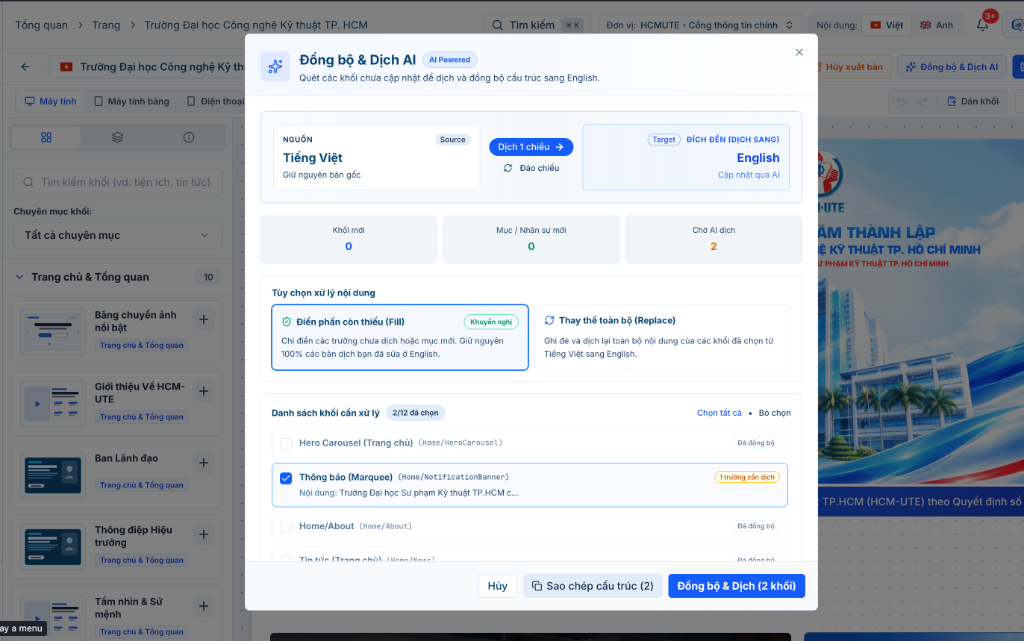
Tác vụ 3: Đồng bộ toàn trang sang Tiếng Anh trong Page Builder
Mục đích
Nhân bản nhanh toàn bộ cấu trúc các khối giao diện từ trang tiếng Việt sang trang tiếng Anh mà không cần phải dựng lại từng khối từ đầu.
Các bước thực hiện
- Tại màn hình thiết kế trang (Page Builder), Thầy/Cô bấm nút ✨ Đồng bộ & Dịch AI ở góc trên bên phải.
- Kiểm tra thông tin: Nguồn là
Tiếng Việt, Đích làEnglish. - Tại mục chọn chế độ, chọn Điền phần còn thiếu (Fill - Khuyến nghị):
- Chế độ này chỉ dịch các khối mới tạo và giữ nguyên vẹn các đoạn văn Thầy/Cô đã trau chuốt thủ công từ trước.
- Bấm nút Đồng bộ & Dịch.
- Chuyển sang chế độ xem English, đọc soát lại các dòng tiêu đề và bấm Xuất bản.
Kết quả
Giao diện trang tiếng Anh có cấu trúc bố cục, hình ảnh và khối thông tin đồng nhất 100% với trang tiếng Việt.
Lưu ý nếu có
- Hạn chế dùng chế độ Thay thế toàn bộ (Replace) nếu Thầy/Cô không muốn hệ thống dịch đè lên các nội dung tiếng Anh đã được chỉnh sửa cẩn thận trước đó.
⚠️ Các tình huống thường gặp và cách xử lý
Tình huống 1: Bài viết vừa đăng độc giả có thể nghe đọc tự động được không?
- Cách sử dụng: Có. Hệ thống đã tích hợp sẵn tính năng đọc văn bản tự động (Text-to-Speech). Độc giả chỉ cần bấm vào biểu tượng chiếc loa "Nghe bài viết" ở đầu bài để nghe đọc trôi chảy cả tiếng Việt lẫn tiếng Anh.
Tình huống 2: Người đọc muốn nắm nhanh nội dung bài dài trong vài giây?
- Cách sử dụng: Khung tóm tắt thông minh của trợ lý AI sẽ tự động rút ra 3 ý chính then chốt và đặt ngay dưới tiêu đề bài viết, giúp người đọc nắm bắt thông điệp cốt lõi cực kỳ nhanh chóng.
Bài hướng dẫn này có giúp Thầy/Cô hoàn thành công việc không?
Ý kiến phản hồi giúp Ban Quản trị hoàn thiện tài liệu phục vụ Thầy/Cô tốt hơn.