
Quản lý cây chuyên mục bài viết và văn bản
Hướng dẫn tổ chức, phân cấp và quản trị cấu trúc cây chuyên mục bài viết & văn bản theo chuẩn trực quan tại HCM-UTE.
Chuyên mục đóng vai trò như các ngăn tủ hồ sơ khoa học, giúp Quý Thầy/Cô phân loại và gom nhóm tin tức, thông báo và văn bản của đơn vị một cách gọn gàng, ngăn nắp.
Thao tác nhanh (Dành cho Thầy/Cô)
- Quyền cần có: Quản trị viên đơn vị (Unit Admin) hoặc Biên tập viên được phân công.
- Đường dẫn nhanh: Menu trái
Quản lý nội dung→ chọnChuyên mục. - Các bước chính:
- Bấm + Thêm chuyên mục gốc (để tạo nhóm lớn) hoặc bấm nút + bên cạnh chuyên mục cha (để tạo nhánh con).
- Nhập Tên chuyên mục, kiểm tra Đường dẫn (Slug) tự động sinh ra.
- Bấm Lưu chuyên mục.
- Bấm biểu tượng Sao chép link để lấy đường dẫn gắn lên thanh Menu điều hướng.
- Kết quả: Chuyên mục mới sẵn sàng để Thầy/Cô gán tin bài và tự động hút tin ra các trang chuyên đề.
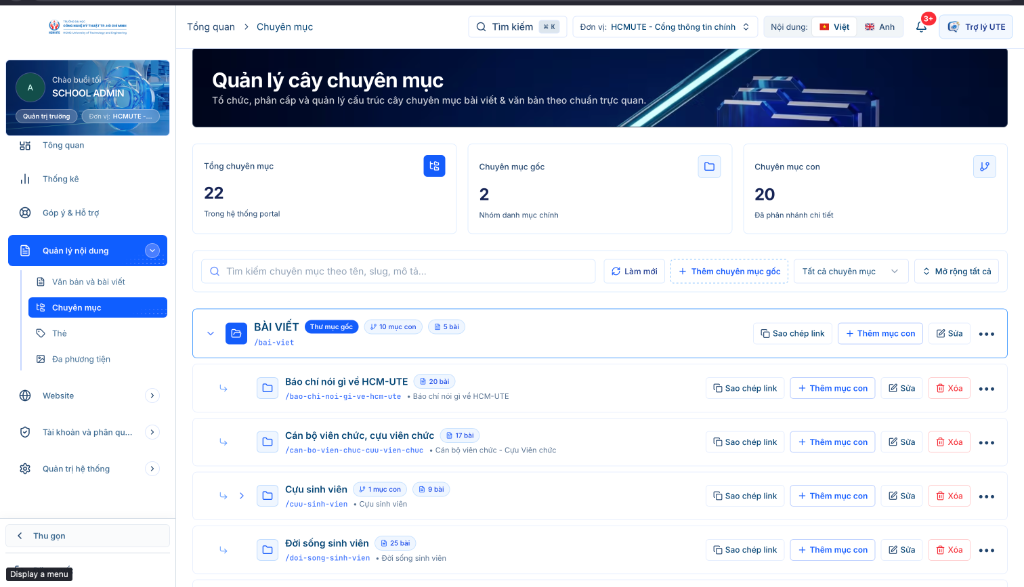
Tác vụ 1: Tạo chuyên mục bài viết mới
Mục đích
Khởi tạo thêm một danh mục tin bài (ví dụ: Hoạt động sinh viên, Nghiên cứu khoa học, Tuyển sinh 2026...) để phân loại nội dung cho đơn vị.
Các bước thực hiện
- Truy cập cây chuyên mục: Tại menu bên trái, Thầy/Cô chọn Quản lý nội dung → chọn Chuyên mục.
- Chọn cấp bậc chuyên mục:
- Nếu tạo danh mục chính: Bấm nút + Thêm chuyên mục gốc ở góc trên.
- Nếu tạo nhánh con: Rê chuột vào chuyên mục cha và bấm biểu tượng + (Thêm mục con) ở cuối dòng.
- Điền thông tin nhận diện:
- Tên chuyên mục (*): Đặt tên rõ ràng, súc tích (ví dụ: Thông báo học bổng).
- Đường dẫn / Slug (*): Hệ thống tự động chuyển thành chữ thường không dấu (ví dụ:
thong-bao-hoc-bong). Thầy/Cô có thể giữ nguyên mặc định. - Mô tả: Viết 1 câu tóm tắt nội dung của chuyên mục này.
- Lưu hoàn tất: Bấm nút Lưu chuyên mục.
Kết quả
Chuyên mục mới xuất hiện ngay trên cây sơ đồ kèm theo số lượng đếm bài viết ban đầu là 0 bài. Khi soạn bài viết mới, Thầy/Cô sẽ thấy tên chuyên mục này trong danh sách để tick chọn.
Lưu ý nếu có
- Để khối tin ngoài trang chủ không bị trống, sau khi tạo chuyên mục mới, Thầy/Cô nhớ mở các bài viết liên quan để tick bổ sung chuyên mục này vào nhé.
Tác vụ 2: Lấy liên kết chuyên mục để gắn lên Menu điều hướng
Mục đích
Đưa chuyên mục lên thanh menu chính của website để người đọc bấm vào là xem được toàn bộ danh sách bài viết thuộc nhóm đó.
Các bước thực hiện
- Tại màn hình cây chuyên mục, Thầy/Cô tìm đến dòng chuyên mục cần lấy link.
- Bấm vào biểu tượng Sao chép link (Copy Link) ở thanh công cụ của dòng đó.
- Nhìn sang menu bên trái, Thầy/Cô bấm vào mục Website → chọn Header & Footer.
- Chọn đúng nút bấm trên Menu muốn gắn link, dán đường dẫn vừa chép vào ô Đường dẫn liên kết.
- Bấm Lưu thay đổi.
Kết quả
Trên website đơn vị, độc giả bấm vào nút menu sẽ được chuyển ngay đến trang tổng hợp đầy đủ các bài viết của chuyên mục đó.
Lưu ý nếu có
- Sử dụng nút sao chép tự động sẽ đảm bảo đường dẫn chuẩn xác 100%, tránh được lỗi gõ nhầm chữ cái dẫn đến lỗi không tìm thấy trang (404).
Tác vụ 3: Chỉnh sửa hoặc đổi tên chuyên mục
Mục đích
Cập nhật lại tên gọi chuyên mục cho ngắn gọn, chuẩn xác hơn theo yêu cầu mới của đơn vị.
Các bước thực hiện
- Trên cây chuyên mục, rê chuột đến chuyên mục cần chỉnh sửa và bấm vào biểu tượng cây bút Sửa.
- Sửa lại Tên chuyên mục trong ô thông tin.
- Bấm Cập nhật.
Kết quả
Tên chuyên mục mới sẽ tự động cập nhật đồng bộ ở tất cả các bài viết cũ và các khối hiển thị trên toàn bộ website đơn vị.
Lưu ý nếu có
- Nếu chuyên mục đã hoạt động lâu năm và có nhiều bài viết, Thầy/Cô không nên đổi ô Đường dẫn (Slug) để tránh làm thay đổi địa chỉ trang web mà Google đã lưu trữ trước đó.
⚠️ Các tình huống thường gặp và cách xử lý
Tình huống 1: Tại sao tạo chuyên mục xong nhưng ra trang chủ lại không thấy bài viết nào?
- Nguyên nhân: Chuyên mục vừa tạo là ngăn chứa mới nên chưa có bài viết nào được gán vào.
- Cách xử lý: Thầy/Cô vào mục Văn bản và bài viết, mở bài viết tương ứng và tick chọn thêm chuyên mục mới này, sau đó bấm Cập nhật.
Tình huống 2: Có thể gắn một bài viết vào nhiều chuyên mục cùng lúc được không?
- Cách xử lý: Hoàn toàn được. Khi soạn bài, Thầy/Cô có thể tick chọn đồng thời nhiều chuyên mục (ví dụ vừa thuộc Tin tức, vừa thuộc Hoạt động sinh viên). Bài viết sẽ xuất hiện ở cả hai nơi mà Thầy/Cô không cần phải đăng bài 2 lần.
Bài hướng dẫn này có giúp Thầy/Cô hoàn thành công việc không?
Ý kiến phản hồi giúp Ban Quản trị hoàn thiện tài liệu phục vụ Thầy/Cô tốt hơn.
Trợ lý AI Copilot và nội dung song ngữ
Hướng dẫn ứng dụng trợ lý AI để trau chuốt câu từ, tóm tắt ý chính và dịch nội dung song ngữ Anh - Việt tại HCM-UTE.
Quản lý đa phương tiện và bộ nhận diện HCM-UTE
Hướng dẫn quản trị kho hình ảnh tập trung, khai thác kho Bộ nhận diện HCM-UTE tích hợp sẵn và chuẩn thiết kế poster, banner an toàn.